
 NEU: Partner Portal
 Solar Academy
 Download
 Solar Terminal


App geht’s!
Zeit für ein Upgrade
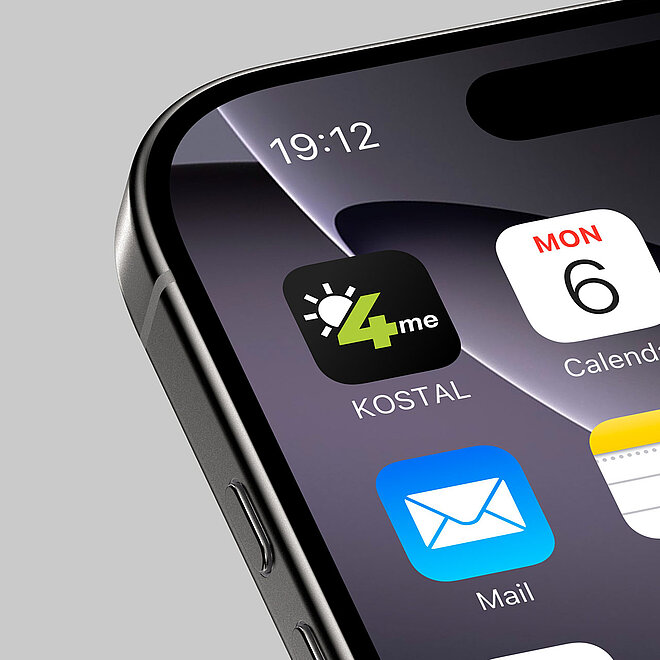
Machen Sie jetzt den Wechsel auf Solar 4me.
Mit KOSTAL Solar 4me haben Sie Ihre Photovoltaikanlage bequem auf dem Smartphone im Blick. Ein modernes Design, eine übersichtliche Anlagenüberwachung und neue Möglichkeiten wie Live-Daten im Heimnetz und der direkte Zugriff auf Ihre Wallbox bringen erste Verbesserungen.
Und so geht's:
- Live-Daten einrichten
- EnergyMeter aktualisieren
- PLENTICORE aktualisieren
- Wallbox in der App nutzen
Melden Sie sich einfach mit Ihrem bestehenden KOSTAL-Account an – Ihre bereits im KOSTAL Solar Portal hinterlegte Anlage wird automatisch übernommen.
Einfach anmelden und loslegen
Sie nutzen bereits das KOSTAL Solar Portal oder die bisherige KOSTAL Solar App? Dann benötigen Sie keinen neuen Account. Laden Sie KOSTAL Solar 4me herunter und melden Sie sich mit Ihren bekannten Zugangsdaten an. Ihre Anlage und die im KOSTAL Solar Portal verfügbaren Energiedaten können Sie anschließend direkt in der neuen App aufrufen.
Gut zu wissen: Für die normale Anlagenübersicht müssen Sie nicht erst Ihre Geräte aktualisieren. Ein aktueller Softwarestand wird insbesondere dann wichtig, wenn Sie zusätzliche Funktionen wie Live-Daten oder die vereinfachte Wallbox-Steuerung nutzen möchten.
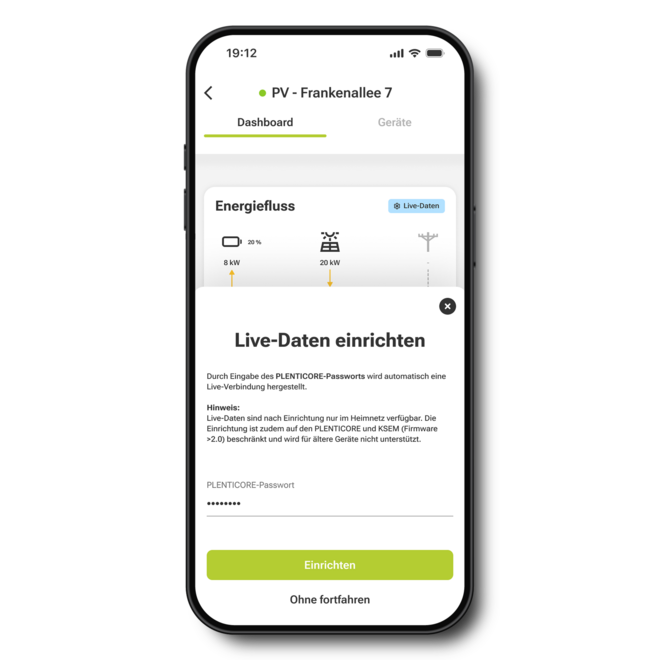
Live-Daten einrichten? So geht’s!
Mal sehen, was gerade in Ihrer Anlage passiert: Mit Live-Daten können Sie die aktuellen Energieflüsse Ihrer Anlage direkt in der App aus Ihrem lokalen Netzwerk verfolgen – beispielsweise PV-Erzeugung, Verbrauch, Batteriespeicher und Netzbezug.
Damit die Live-Daten funktionieren, müssen die beteiligten KOSTAL Geräte mit dem Heimnetzwerk verbunden sein und über einen aktuellen Softwarestand verfügen. Die App führt Sie durch die Einrichtung und zeigt Ihnen, welches Gerät für Ihre Anlage relevant ist.
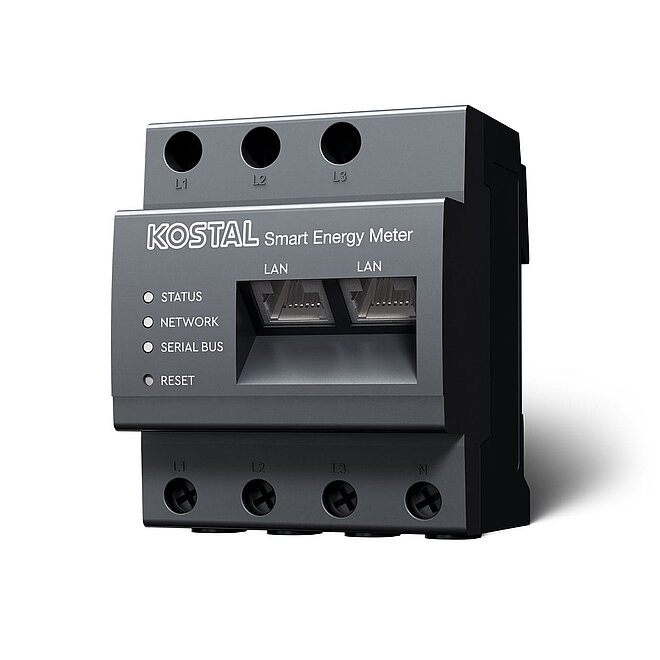
KOSTAL Smart Energy Meter aktualisieren
Bei bestimmten Anlagen übernimmt der KOSTAL Smart Energy Meter (KSEM) die Bereitstellung der benötigten Daten – beispielsweise bei Anlagen mit mehreren Wechselrichtern oder bei entsprechenden Systemkonfigurationen.
Für die Nutzung der Live-Daten-Funktion muss Ihr KSEM mindestens auf dem Softwarestand 2.7 sein.
Und so geht's:
Auch als PDF zum Download erhältlich
Wichtig bei KOSTAL Smart Energy Meter der ersten Generation:
Ein Software-Update kann einige Zeit in Anspruch nehmen. Unterbrechen Sie während des Updates weder die Spannungsversorgung noch die Netzwerkverbindung und warten Sie, bis der Update-Vorgang vollständig abgeschlossen ist.
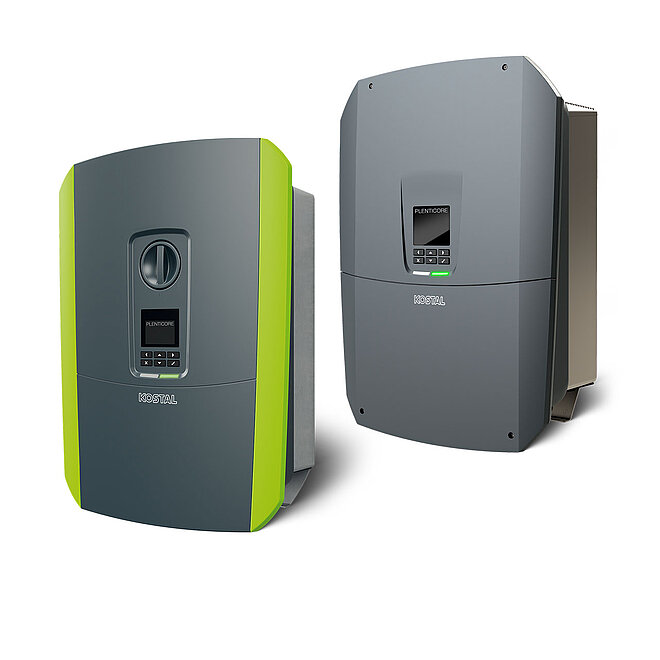
PLENTICORE aktualisieren
Bei Anlagen, bei denen der PLENTICORE die benötigten Daten bereitstellt, sollte bestenfalls auch auf dem Wechselrichter eine aktuelle Software installiert sein. Am einfachsten stellen Sie sicher, dass Ihr Gerät auch zukünftig aktuell bleibt, indem Sie das automatische Update aktivieren.
Anleitung: PLENTICORE aktualisieren und Auto-Update aktivieren in 3 einfachen Schritten:
Wallbox in der App nutzen
Mit einem entsprechend eingebundenen KOSTAL Smart Energy Meter können Sie auch Ihre kompatible KOSTAL Wallbox über die neue App direkt erreichen und steuern. Voraussetzung für die direkte Steuerung über die App ist ein aktueller Softwarestand des KOSTAL Smart Energy Meter.
Anleitung: KOSTAL Smart Energy Meter aktualisieren und Auto-Update aktivieren
Auch als PDF zum Download erhältlich
So richten Sie Live-Daten und Wallbox ein
- Öffnen Sie Ihre Anlage in KOSTAL Solar 4me
- Wählen Sie „Einrichten“ im Flussdiagramm des Dashboards bzw. die Einrichtung Ihrer Wallbox im entsprechenden Wallbox-Widget
- Folgen Sie den Anweisungen in der App (i.d.R. nur Eingabe des Passworts)
- Falls ein Software-Update erforderlich ist, aktualisieren Sie das angezeigte Gerät anhand unserer Schritt-für-Schritt-Anleitung.
Sie möchten die neue App und ihre Funktionen genauer kennenlernen?
In unserem Tutorial zeigen wir Ihnen die wichtigsten Funktionen und führen Sie durch die Einrichtung.
Weitere Informationen zu KOSTAL Solar 4me und zu den aktuellen Funktionen finden Sie hier:
Mehr über KOSTAL Solar 4me erfahren
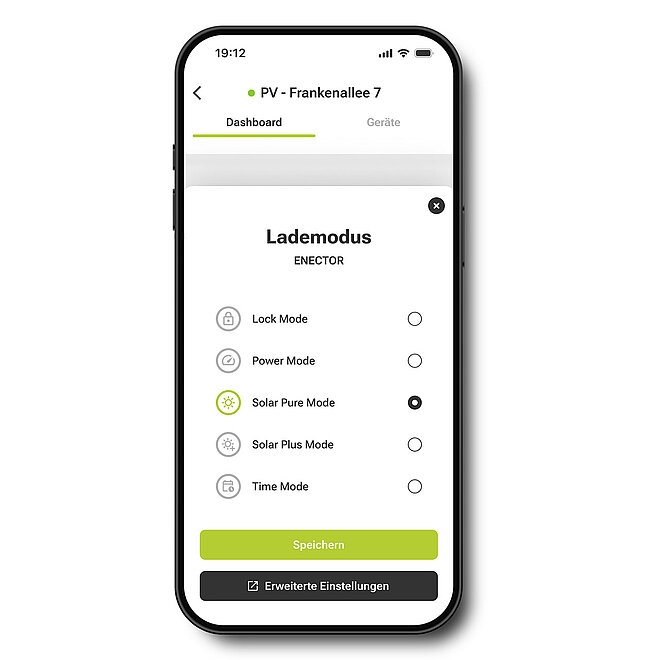
Jetzt KOSTAL Solar 4me entdecken
KOSTAL Solar 4me bildet die Basis für die Zukunft und wird kontinuierlich weiterentwickelt. Weitere Funktionen werden Schritt für Schritt ergänzt. Dabei hilft uns auch Ihr Feedback: Wenn Ihnen bei der Nutzung etwas auffällt oder Sie Anregungen für zukünftige Funktionen haben, können Sie uns direkt über die App ein Service-Ticket senden.
Vielen Dank für Ihr bisheriges Feedback – wir freuen uns darauf, die KOSTAL Solar 4me gemeinsam mit Ihnen weiterzuentwickeln.